Share This

Bonjour cher(e)s lecteurs (trices) c’est avec un réel plaisir que j’intègre cette famille de rédacteurs et j’espère que ce que vous lirez, vous aidera tant bien que mal dans votre quotidien.
Aujourd’hui j’ai un hint que j’aimerai partager avec mes fellow Windows users et qui je suis sûr, va vous plaire…
Qui connait le contexte Windows ? (Quand vous faite clic droit dans une fenêtre, fichier, dossier)… je vois plusieurs mains se lever, bien… [Je commence à me demander si cela vaut la peine de continuer s’ils savent déjà de quoi je vais parler, enfin bref je me lance ! J ]
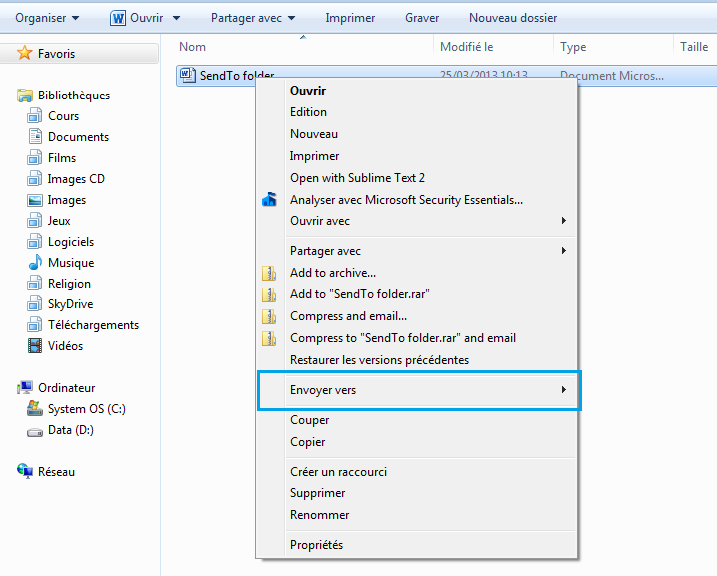
Dans ce contexte je vais m’intéresser à un élément en particulier ce qui est encadré en bleu : « Envoyer vers… » Qui nous permet d’un clic d’envoyer un fichier, dossier, vers tout support que l’on veut……enfin presque.
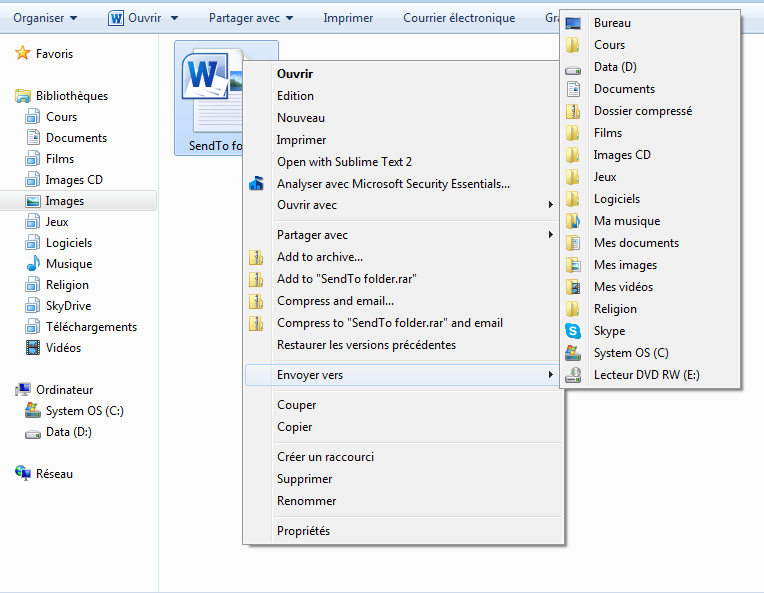
Dans notre quotidien il y a des dossiers/répertoires que nous utilisons très fréquemment : comme Mes vidéos (dans lequel il y a mes mangas !), Ma musique,…d’autres dossiers perso comme Mes articles où sont bien rangés mes futurs articles etc. Ne serait-il pas une aubaine si, d’un simple clic droit via ‘Envoyer vers…’, que je puisse envoyer le fichier que je veux vers le répertoire/dossier de mon souhait ?
Oui ! Vous me direz certainement. Alors je vous prierai de m’accorder quelques minutes qui vous en feront gagner beaucoup après…
Parole de pur Otaku !
Vous y êtes ? Alors Let’s Roll !
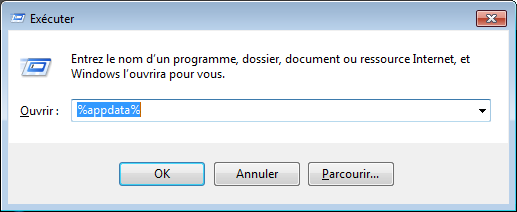
- Tout d’abord lancez votre exécuteur de commandes en utilisant le raccourci clavier [Windows + R]
- Dans le champ saisissez-y ceci : %appdata%. Cela va ouvrir un répertoire caché ou sont stockés quelques dossiers importants pour le fonctionnement de plusieurs programmes de votre système [à manipuler avec prudence !].
- Ouvrez ces dossiers : Microsoft > Windows. Bingo ! Vous l’avez vu ! Un dossier qui se nomme SendTo. Vous êtes à mi-chemin.
Maintenant nous allons ajouter des raccourcis vers nos dossiers préférés et cela se fait très vite aussi en de simples clics et du drag and drop.
- Je navigue vers le dossier que je veux faire apparaitre dans ‘Envoyer vers…’ en gardant toujours le dossier SendTo ouvert. Mon dossier personnel par exemple :
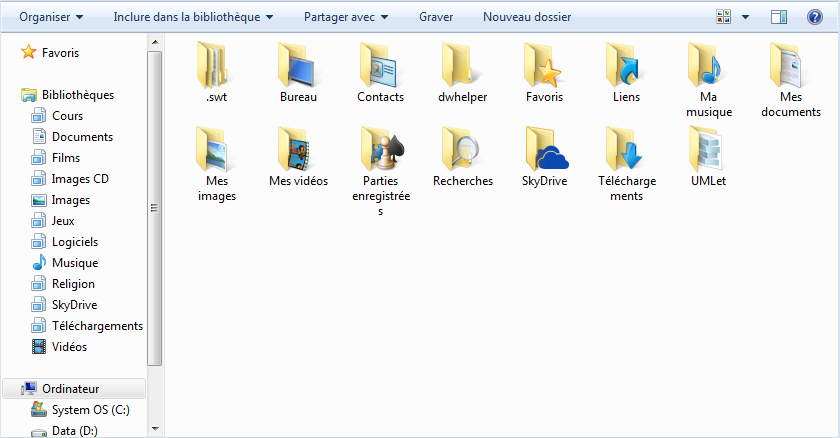
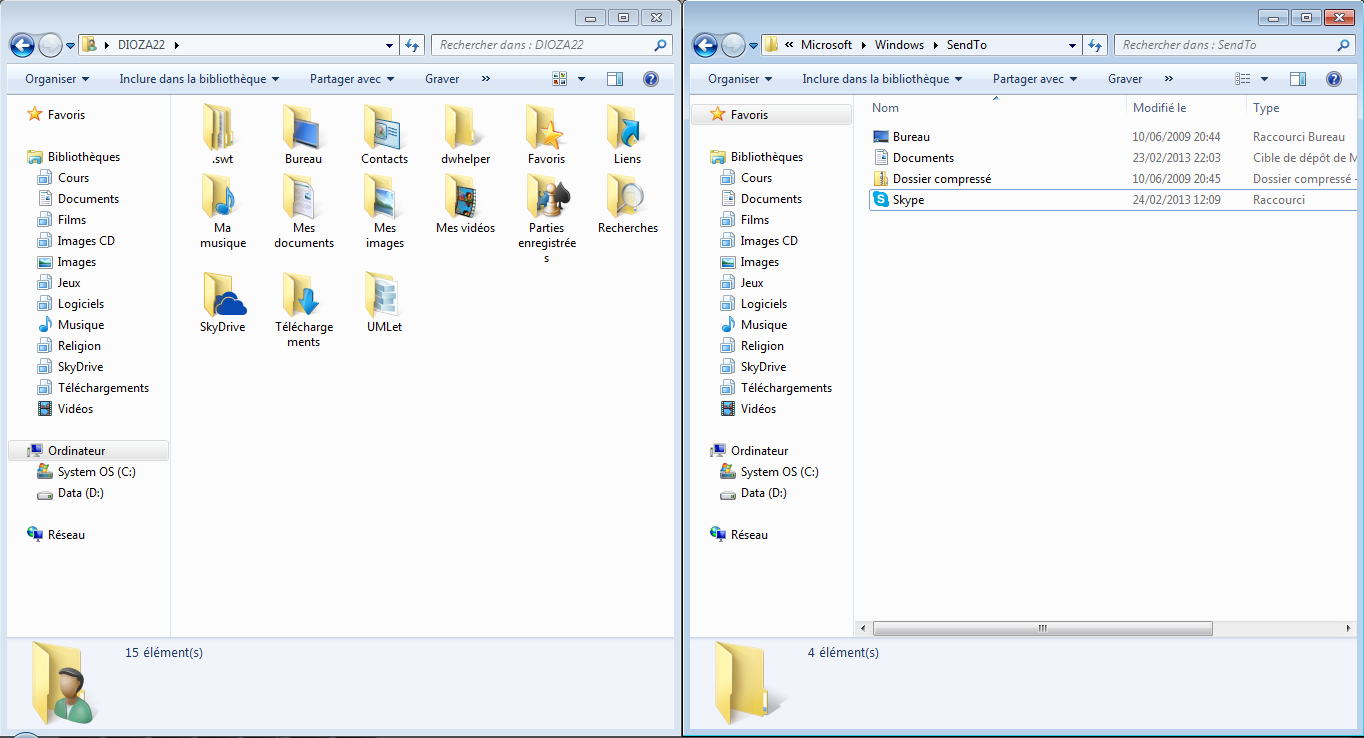
- Maintenez les dossiers côte à côte ce qui va vous faciliter le boulot.
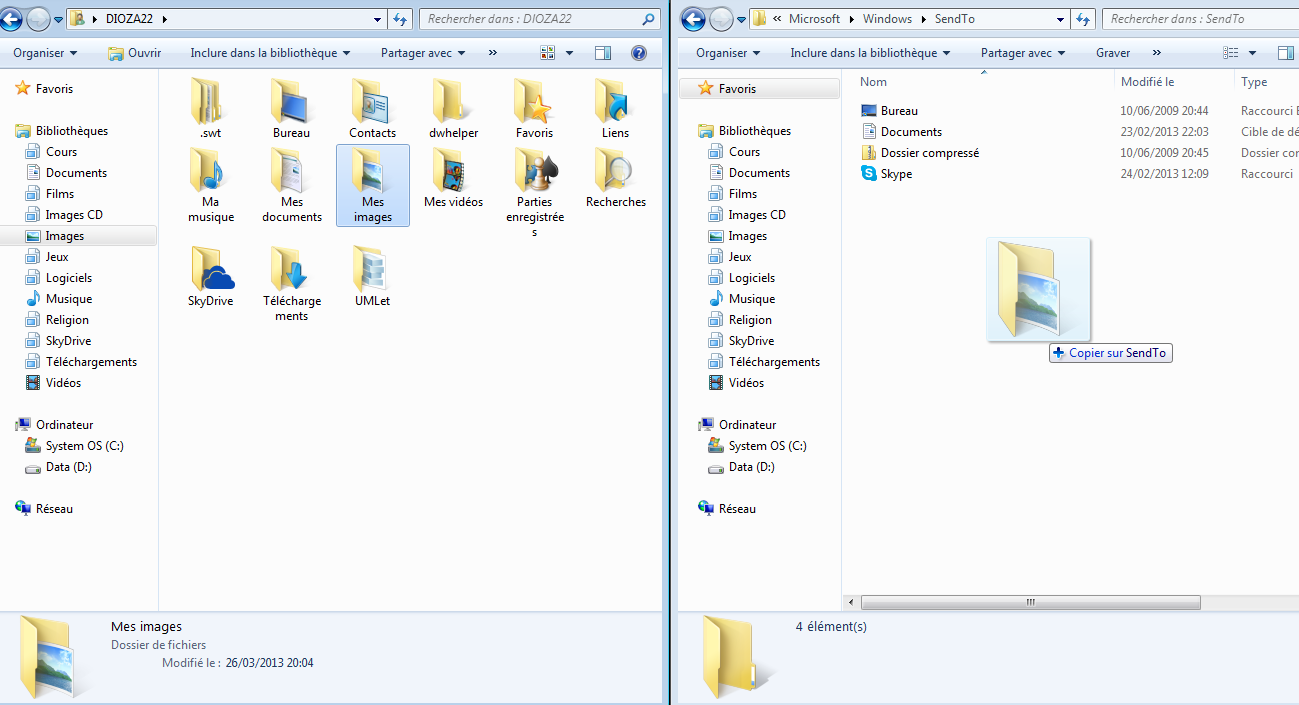
- A partir de là, cliquez sur le bouton droit de votre souris et maintenez, sur un répertoire.
- Puis, glissez et déposez dans le répertoire ‘SendTo’.
- Enfin vous créez votre raccourci.
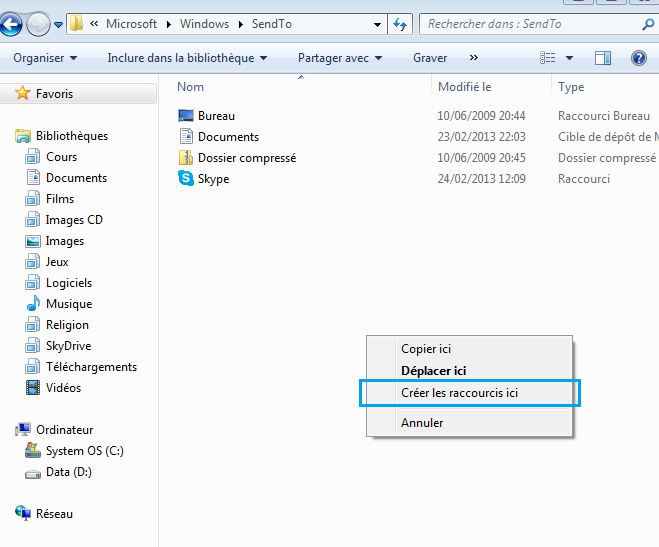
FACILE NON !!!???
Petite remarque : A ma connaissance rien ne nous empêche de mettre autant de raccourcis que l’on veut en tout cas au finish voilà ce que j’obtiens :
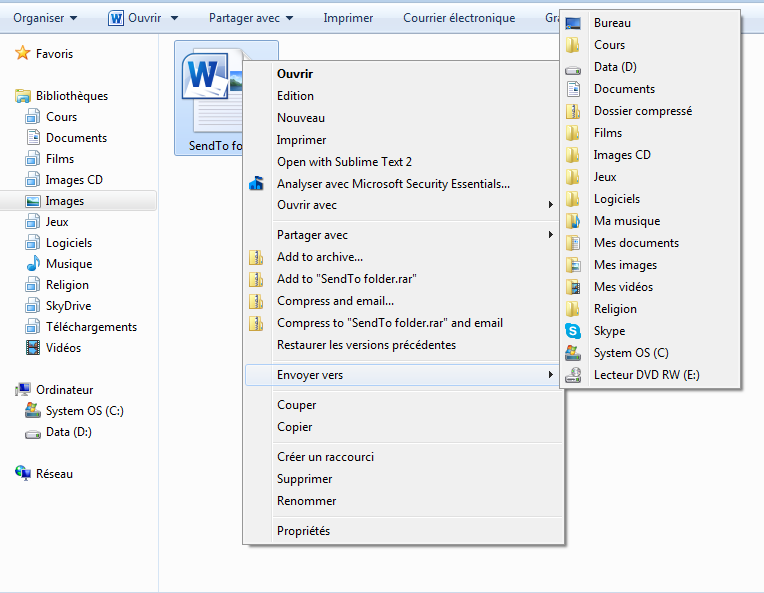
Ceci met fin à nos programmes de cette journée et espérons que vous avez passé d’agréables moment en compagnie de la meilleure équipe de bloggeurs. Ceci étant, nous vous remercions de votre bien aimable attention et vous disons à très bientôt pour une autre série de hints pour vous rendre votre quotidien plus facile.

dioza22
Latest posts by dioza22 (see all)
- Samsung Galaxy Note 3 + Gear - 13/09/2013
- Swipp change le visage de tes mails ! - 16/07/2013
- SendTo | l’astuce de la rédac’ - 11/04/2013