
Share This

Hello tout le monde,
Aujourd’hui, je reviens de la planète mars pour démarrer une série d’articles qui porteront sur Android.
Mais android, c’est quoi même ?
Les androids sont des cyborgs créés par le Dr Gero de l’armée du ruban rouge pour éliminer Goku (gros bide…-_-).
Android, c’est aussi un système d’exploitation open source (basé sur linux) destiné principalement aux terminaux mobiles (Smartphones, Tablettes,…). Pour les profanes (oui toi par exemple), un système d’exploitation est (définition très terre à terre) l’interface entre les applications utilisateur et le “hardware” (les composants physiques d’un ordinateur, d’un téléphone ou d’une tablette tels que le(s) processeur(s), la mémoire,etc.). Android est développé par Google (du lourd hein, mais c’est pas totalement vrai) et détient 75% du marché avec d’illustres représentants comme le galaxy S3, le nexus 7 et le tout jeune nexus 4 (ceci n’est pas de la pub gratuite, vous voilà informés de ce que je veux pour mon annif).
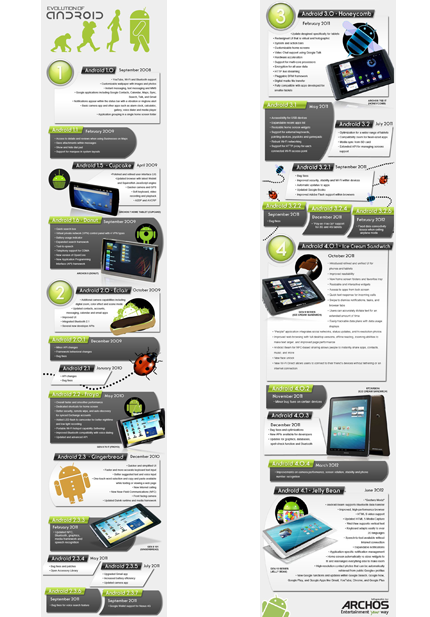
Info à deux balles : depuis Android 1.5, les versions d’Android ont pour nom de code des noms de dessert. Ainsi on a vu se succéder cupcake, donut, eclair, froyo, gingerbread, honeycomb, Ice Cream Sandwish, et le tout dernier Jelly bean (arrêtez de saliver  ).
).
Ok, ok, ne vous inquiétez pas, cet article n’est pas que théorique, nous allons aussi écrire notre première application Android: Le legen…wait for it…dary “Hello World”. How cool is that ?
“Bien qu’il existe de nombreux environnement de développement pour application mobile tel que phonegap (voir le superbe article de pouyelayese) ou rhodes (ruby), cet article repose sur l’environnement ‘officiel’ donc sur Java”.
On dit que la meilleure manière d’apprendre à nager c’est de se jeter à l’eau, alors… PLOUF!
Mais avant il va falloir préparer l’environnement de développement, sinon attention la tête en plongeant…
Installation des préréquis :
Bon bref, cet environnement est composé de:
-
Le SDK d’Android (le kit de développement)
-
L’environnement de développement eclipse (version 3.6.2 ou supérieure)
-
L’ADT (Android Development Tools)
NB : Pour les nageurs pressés, tout ce joli petit monde est inclu dans le paquet “Bundle ADT”, donc un seul téléchargement et vous êtes pret à démarrer.
Une fois que vous aurez installé tout ceci et redémarré Eclipse, il n’y plus qu’à installer une plateforme android. Eh bah non, c’est pas fini, il faut bien que vous disiez à Eclipse pour quelle version d’Android vous développez; comme nous l’avons vu plus haut, il y’en a pour tous les goûts.

Et comme devant n’importe quel glacier, il se pose le problème de quel “parfum” choisir…
Si vous faites comme moi, vous prendrez la version 2.3.3 (API10) parce qu’en ce moment c’est la version la plus répandue et à moins d’utiliser quelques fonctionnalités exotiques (pour les jeux par exemple) votre application pourra être déployée sur des versions plus récentes.
(Rien ne vous empêche de prendre plusieurs versions à la fois, le choix de la plateforme se fait à la création du projet).
N’oubliez pas de sélectionner le package “tools” qui contient l’ensemble des outils (sans blague) pour développer et débugguer.
Et ça y est notre environnement est prêt… ou presque. Zut! J’allais oublier l’émulateur… Si comme moi vous avez encore votre vieux et immortel 3310 et pas de téléphone Android (snif), il vous faudra créer un émulateur pour tester vos applications.
Pour ça rendez vous sur l’AVD (Android Virtual Device) manager, à partir d’Eclipse en cliquant sur Window ⇒ “AVD Manager”.

Cliquez sur “New”, puis amusez vous à créer des emulateurs avec différentes configuration… 
Pour la résolution, je vous recommande le HQWGA400 (Skin ⇒ “Built in”) pour avoir un émulateur ni trop grand ni trop petit…
Ok, cette fois c’est fini, on a tout ce qu’il faut pour démarrer notre premier projet \o/
Je vous laisse quand même un peu de temps pour mettre en place votre environnement avant de continuer…
(5min plus tard…)
Allright, c’est bon pour tout le monde? C’est parti pour cette première appli…
Pour commencer, nous allons créer ce projet : File => New => Other. Ensuite, une petite boite de dialogue apparaît pour vous demander le type de projet que vous voulez créer.

Déroulez le dossier “Android”, sélectionner “Android Application Project” puis cliquez sur next.
Pas de panique, sur la nouvelle boite de dialogue qui est apparue on va renseigner :
-
Application Name : le nom de votre application (je vais mettre “FirstApp”)
-
Project Name : le nom de votre projet (Ah oui, je fais aussi de la traduction anglais-français, juste au cas ou…). Le nom du projet est nécessaire juste pour votre workspace Eclipse, il peut être le même que le nom de votre application
-
Le package name: Le nom du package (si vous avez déjà fait du java), rien de nouveau pour vous. Le package name est l’identifiant unique de votre application. En général, il est obtenu en inversant le nom de votre domaine en lui rajoutant un ou plusieurs niveaux. Par exemple, je vais squatter le domaine de SocialInput qui est socialinput.fr et je vais nommer mon package fr.socialinput.android.firstApp. Simple non ?! >:)
-
N’oubliez pas de choisir votre plateforme (2.3.3 dans mon cas) et on est bon pour la suite. Aller, donnez de gros coups de suivant conclus par un joli “finish” à la windowsien sans vous soucier du contenu, je reviendrai dessus… ou pas
.

Vous avez maintenant un joli projet qui attend que quelques gros blocs de code pour en faire, qui sait le prochain killer app.
Le projet est constitué notamment les dossiers et fichiers suivants :
-
src: qui contient le code source de votre appli
-
res: qui contiendra :
-
vos images (logo, icones, etc.) dans les différents dossiers “drawables” (pas de panique, je reviendrai sur ces dossiers).
-
les layouts: Un layout défini une “vue” de votre application qu’il s’agisse d’une page entière ou d’une portion de page comme un menu, un bas de page, bref… ce que vous voulez.
-
les values: en gros il contient principalement les chaînes de caractères que vous utilisez dans votre application utile surtout pour l’internationalisation (traduction de l’appli dans plusieurs langues)
-
-
gen: qui est créé et modifié par les outils Android. Si vous faites un tour dans les fichiers de ce dossier, vous serez accueillis par un joli “DO NOT MODIFY”… à bon entendeur salut!
-
AndroidManifest.xml: Il s’agit en quelque sorte de la carte d’identité de votre application. Dans ce fichier, sont déclarées les permissions (Accès internet, Accès à la carte mémoire,..) dont dispose votre appli et ses différentes composantes (next chapter, promis)
Voila ce qui importe pour l’instant dans la structure de votre projet.
Ok, go ahead, votre “Hello World” est prêt, vous pouvez l’exécuter…
“Hein… mais j’ai pas écrit une seule ligne de code moi, comment ça mon hello world est prêt, c’est de l’arnaque, remboursez, remboursez!!”
Du calme, du calme, si vous avez bien suivi les différentes étapes, en créant votre projet, du code a en même temps été généré pour vous aider à démarrer. Vous pouvez jeter un oeil au dossier “src” et au dossier “layout” (dans “res”) pour voir un peu à quoi ça ressemble.
Donc pour exécuter ce projet il suffit de cliquer avec le bouton droit sur votre projet puis sur “Run as” => “Android Application”. Si vous avez bien créé votre émulateur il sera automatiquement démarré (suivant la config de votre PC l’émulateur peut être relativement long à démarrer, alors soyez patient).
Si vous souhaitez utiliser votre propre téléphone (veinard), assurez-vous de l’avoir bien branché et d’avoir activé le mode “Debug” (voir dans “Paramètres” => “Application” => “Developpement”).
Maintenant installez-vous confortablement et admirez le fruit de votre labeur,vous l’avez bien mérité  .
.

Voilà qui clos l’article d’aujourd’hui, dans le prochain épisode on va surtout faire le tour des différents concepts de la plateforme Android.
Dans la suite, nous développerons de bout en bout une véritable application. J’ai déjà une petite idée mais je préfère que vous faisiez vos suggestions et je choisirai la plus… simple .

mustaf
Latest posts by mustaf (see all)
- Hello Andy | Android tuto episode 1 - 04/03/2013
- Allo la Terre, ici Mars… - 18/08/2012



Pingback: Andy c’est encore nous ! c’est quoi un layout ? « La Rédac' en parle